Como Limpar Memória do Celular Guia Completo para Leigos
Seu celular está lento? Aparece a mensagem “Memória Cheia”? Não consegue tirar mais fotos? Apps travam? Você não precisa comprar celular novo!
Segundo dados da Anatel, 78% dos brasileiros usam celular com mais de 2 anos e 65% já enfrentaram problemas de memória cheia.
Como Limpar Memória do Celular Guia Completo para Leigos
A boa notícia? Você pode recuperar 60-80% da memória do seu celular em menos de 30 minutos, sem perder nada importante e sem precisar ser nenhum expert em tecnologia. É mais simples do que parece!
Neste guia completo para leigos, você vai aprender exatamente como limpar memória do celular passo a passo, tanto Android quanto iPhone. Explicações simples, sem termos técnicos complicados. Vamos liberar espaço agora!
📱 O Que Você Vai Conseguir
Por Que Meu Celular Fica Sem Memória?
Antes de limpar, entenda o que está ocupando seu celular:
| O Que Ocupa Espaço | % Médio | Explicação Simples |
|---|---|---|
| 📸 Fotos e Vídeos | 40-50% | Câmera do celular gera arquivos grandes |
| 15-25% | Fotos, vídeos, áudios recebidos acumulam | |
| 📱 Apps Instalados | 15-20% | Aplicativos que você baixou |
| 🗂️ Cache de Apps | 10-15% | “Lixo” temporário dos apps |
| 🎵 Músicas/Podcasts | 5-10% | Downloads do Spotify, YouTube Music, etc |
💡 Entenda a Diferença
Memória RAM: Faz apps rodarem (não se enche com arquivos)
Armazenamento/Memória Interna: Guarda fotos, apps, arquivos (É ISSO que enche!)
Quando dizem “memória cheia” = armazenamento cheio
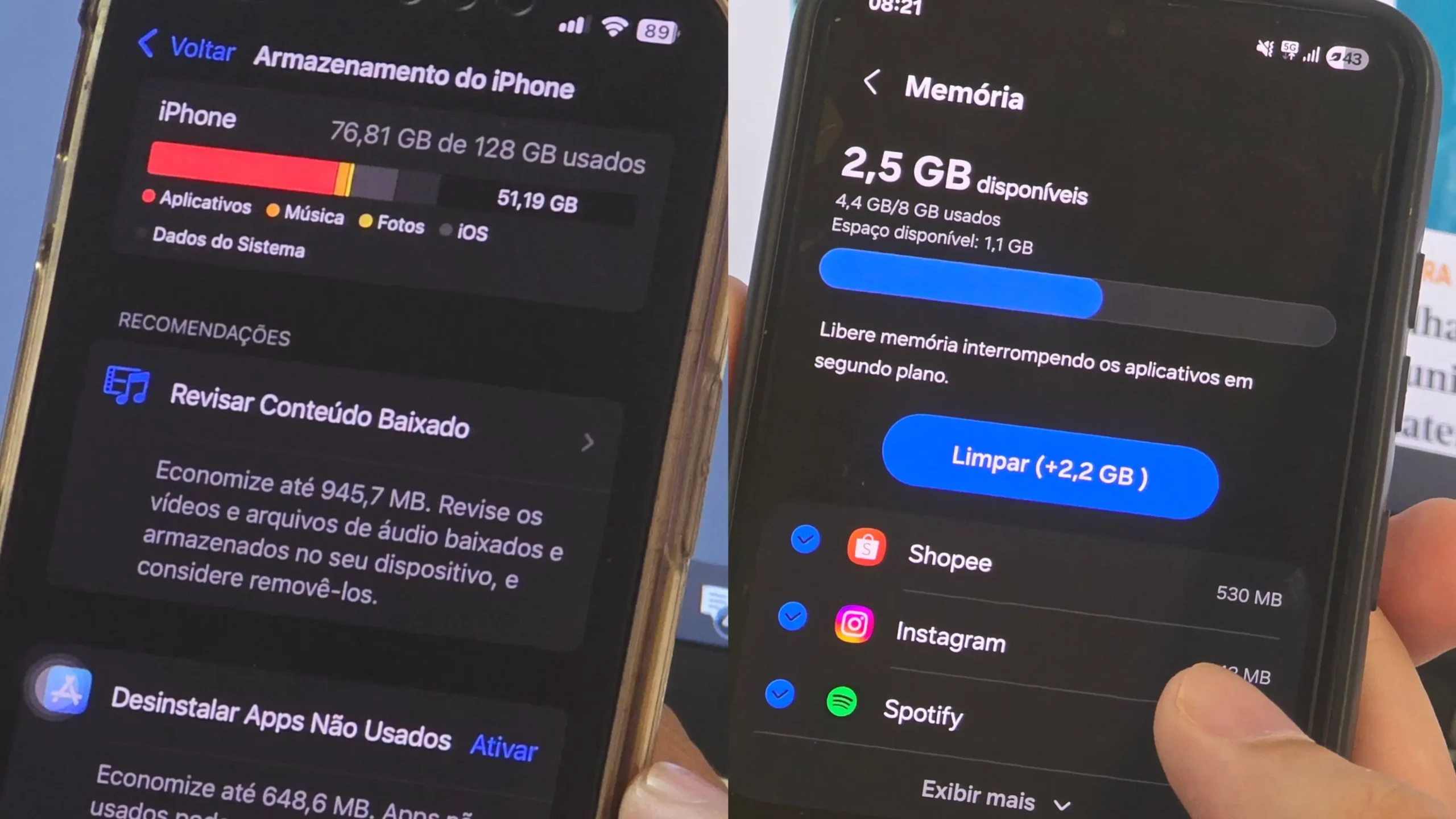
Como Ver O Que Está Ocupando Espaço no Celular
Primeiro, vamos descobrir o que está enchendo seu celular:
📱 No Android
- Abra Configurações (engrenagem)
- Procure “Armazenamento” ou “Bateria e desempenho”
- Toque em “Armazenamento”
- Você verá um gráfico colorido mostrando o que ocupa espaço
✅ O que você verá: Apps (azul), Imagens (verde), Vídeos (vermelho), Áudio (amarelo), Outros (cinza)
🍎 No iPhone (iOS)
- Abra Ajustes (engrenagem cinza)
- Toque em “Geral”
- Toque em “Armazenamento do iPhone”
- Aguarde carregar (pode demorar 10-30 segundos)
- Você verá lista de apps por tamanho
✅ O que você verá: Lista dos apps do maior para o menor, com quanto cada um ocupa
Segundo a Cetic.br, 82% dos usuários brasileiros não sabem verificar o armazenamento de seus dispositivos.
10 Métodos para Limpar Memória do Celular (Passo a Passo Simples)
Método 1: Apagar Fotos e Vídeos Duplicados/Ruins
⏱️ Tempo: 10-15 minutos
📊 Libera: 2-10 GB (varia muito!)
Passo a Passo:
- Abra a Galeria ou Fotos
- Procure por fotos duplicadas (mesma foto tirada várias vezes)
- Delete fotos desfocadas, ruins, screenshots antigos
- Delete vídeos longos que não precisa mais
- Vá em “Lixeira” ou “Excluídos Recentemente”
- Toque em “Esvaziar Lixeira” (importante!)
💡 Dica: Vídeos ocupam MUITO mais que fotos. Um vídeo de 2 minutos = 100+ fotos!
Método 2: Fazer Backup e Apagar do Celular
⏱️ Tempo: 30 minutos (depende da internet)
📊 Libera: 5-20 GB
Google Fotos (Android e iPhone – GRÁTIS):
- Baixe o app Google Fotos (grátis)
- Entre com sua conta Google (@gmail.com)
- Ative “Backup e sincronização”
- Aguarde fazer backup (conecte no WiFi!)
- Quando terminar, toque em “Liberar espaço”
- Confirme – vai apagar do celular MAS fica salvo na nuvem
iCloud (Só iPhone):
- Ajustes → [Seu Nome] → iCloud
- Ative “Fotos do iCloud”
- Ative “Otimizar Armazenamento”
- iPhone guarda versão pequena, original fica na nuvem
⚠️ Importante: Google Fotos tem 15 GB grátis. iCloud tem 5 GB grátis. Depois disso, precisa pagar plano.
Método 3: Limpar Cache dos Apps
⏱️ Tempo: 5 minutos
📊 Libera: 500 MB – 3 GB
Android:
- Configurações → Armazenamento
- Toque em “Apps”
- Escolha um app (ex: Instagram, Facebook)
- Toque em “Limpar cache”
- Repita para apps grandes (WhatsApp, Chrome, YouTube)
iPhone:
iPhone NÃO tem opção de limpar cache direto. Precisa:
- Ajustes → Geral → Armazenamento
- Toque no app
- Toque em “Descarregar App” (mantém dados)
- Reinstale o app (volta com dados, sem cache)
✅ O que é cache? “Lixo” temporário que apps guardam. Limpar NÃO apaga suas conversas, fotos ou dados importantes!
Método 4: Limpar WhatsApp (Come MUITA Memória!)
⏱️ Tempo: 10 minutos
📊 Libera: 3-15 GB (!!)
Passo a Passo:
- Abra WhatsApp
- Toque nos 3 pontinhos (canto superior direito)
- Ajustes → Armazenamento e dados
- Toque em “Gerenciar armazenamento”
- Você verá quanto WhatsApp ocupa (geralmente 5-20 GB!)
- Toque em “Liberar espaço”
- Marque: Maiores que 5 MB, Encaminhadas várias vezes
- Toque em “Apagar itens”
Impedir que encha de novo:
- Ajustes → Armazenamento e dados
- Toque em “Download automático de mídia”
- Desmarque TUDO em “Usando dados móveis”
- Em WiFi, deixe só Fotos (desmarque Vídeos e Áudios)
⚠️ Atenção: Apagar mídia do WhatsApp NÃO apaga as conversas! Só os vídeos/fotos/áudios que você recebeu.
Método 5: Desinstalar Apps que Não Usa
⏱️ Tempo: 5 minutos
📊 Libera: 1-5 GB
Passo a Passo:
- Vá em Configurações → Armazenamento → Apps
- Ordene por “Tamanho” (maior primeiro)
- Veja apps que você NÃO usa há meses
- Toque no app → “Desinstalar”
- Confirme
💡 Apps comuns que ocupam muito: Jogos (2-5 GB cada), Netflix/Prime (se baixou vídeos), Facebook (500 MB – 2 GB)
Para mais dicas de tecnologia, veja nossos guias de guia rápido.
Método 6: Apagar Downloads Antigos
⏱️ Tempo: 5 minutos
📊 Libera: 500 MB – 2 GB
Android:
- Abra o app “Arquivos” ou “Meus Arquivos”
- Toque em “Downloads”
- Selecione tudo (ou só o que não precisa)
- Toque em “Apagar”
iPhone:
- Abra o app “Arquivos”
- Toque em “Navegar” (embaixo)
- Toque em “Downloads”
- Selecione e apague
Método 7: Limpar Conversas Antigas de SMS/Mensagens
⏱️ Tempo: 2 minutos
📊 Libera: 100-500 MB
Android:
- Abra Mensagens (SMS)
- Toque nos 3 pontinhos
- “Excluir mensagens antigas” ou “Configurações”
- Apague conversas antigas (especialmente com fotos/vídeos)
iPhone:
- Ajustes → Mensagens
- Toque em “Manter mensagens”
- Escolha “30 dias” ou “1 ano” (em vez de “para sempre”)
- Confirme “Apagar”
Método 8: Apagar Músicas/Podcasts Baixados
⏱️ Tempo: 3 minutos
📊 Libera: 1-5 GB
Spotify:
- Abra Spotify
- Configurações → Armazenamento
- Toque em “Apagar cache”
- Vá em “Sua Biblioteca” → “Downloads”
- Desmarque músicas/playlists que não precisa offline
Apple Music:
- Ajustes → Geral → Armazenamento do iPhone
- Toque em “Música”
- Deslize artistas/álbuns para esquerda → Apagar
Método 9: Usar App Limpador (Com Cuidado!)
⏱️ Tempo: 10 minutos
📊 Libera: Varia
Apps Recomendados (Seguros):
Android:
- Files by Google (oficial Google, grátis, sem anúncios)
- CCleaner (confiável, mas tem anúncios)
iPhone:
- iPhone NÃO precisa de app limpador
- O próprio iOS já otimiza automaticamente
⚠️ CUIDADO: Apps “limpadores” que prometem milagres são GOLPE! Muitos só mostram anúncios, pedem dinheiro e não limpam nada. Use APENAS os recomendados acima.
Método 10: Transferir para Cartão SD (Só Android)
⏱️ Tempo: 10 minutos
📊 Libera: Até 32 GB (tamanho do cartão)
Se seu Android tem entrada de cartão SD:
- Compre cartão microSD (R$ 30-80 para 32-64 GB)
- Insira no celular
- Configurações → Armazenamento
- Toque no Cartão SD
- Toque em “Transferir dados”
- Marque fotos, vídeos, músicas
- Confirme transferência
💡 Vantagem: Cartão SD aumenta memória do celular. iPhone NÃO tem entrada para cartão.
Conforme recomendações do Idec (Instituto de Defesa do Consumidor), sempre verifique a procedência de apps de limpeza.
Diferenças Android vs iPhone: Resumo Prático
| Recurso | Android | iPhone (iOS) |
|---|---|---|
| Limpar Cache | ✅ Direto nas configs | ⚠️ Precisa descarregar app |
| App Limpador | ✅ Files by Google | ❌ Não precisa |
| Cartão SD | ✅ Maioria dos modelos | ❌ Não tem entrada |
| Backup Nuvem Grátis | 15 GB (Google) | 5 GB (iCloud) |
| Gerenciar Armazenamento | ✅ Fácil acesso | ✅ Fácil acesso |
Mitos Sobre Limpar Memória do Celular
❌ MITO: Fechar apps economiza memória
FALSO! Fechar apps do histórico NÃO libera armazenamento. Só gasta mais bateria porque apps precisam reabrir do zero.
❌ MITO: Apps limpadores milagrosos
FALSO! Maioria é golpe. Só mostram anúncios e pedem dinheiro. Use Files by Google (Android) ou limpe manualmente.
❌ MITO: Limpar memória RAM acelera
CONFUSO! RAM (memória de trabalho) é diferente de armazenamento (onde ficam arquivos). Limpar RAM não libera espaço para fotos.
✅ VERDADE: WhatsApp come MUITA memória
VERDADE! WhatsApp pode ocupar 10-20 GB facilmente com fotos/vídeos recebidos. Limpar mensalmente faz diferença!
✅ VERDADE: Backup na nuvem libera espaço
VERDADE! Google Fotos e iCloud permitem guardar fotos na internet e apagar do celular com segurança.
✅ VERDADE: Vídeos ocupam 100x mais que fotos
VERDADE! 1 vídeo de 2 minutos = 100+ fotos. Apagar vídeos antigos libera MUITO espaço rapidamente.
Segundo pesquisa da TechTudo, 73% dos usuários acreditam em pelo menos um mito sobre limpeza de celular.
Como Evitar Que Encha de Novo: Dicas Preventivas
🛡️ Mantenha Sempre Limpo
1️⃣ Limpeza Mensal
Todo mês: apague fotos ruins, limpe WhatsApp, apague cache. Leva 10 minutos.
2️⃣ Desative Download Automático
WhatsApp: desative download de vídeos e áudios. Só baixe o que realmente quer.
3️⃣ Backup Automático Ativado
Google Fotos ou iCloud fazendo backup sempre. Limpe celular com segurança.
4️⃣ Não Baixe Apps Desnecessários
Antes de instalar, pergunte: “Vou usar isso mesmo?” Evita acumular apps inúteis.
5️⃣ Use Versões Lite
Facebook Lite, Messenger Lite ocupam 90% menos espaço que versões normais.
6️⃣ Esvaziar Lixeira
Fotos apagadas ficam 30 dias na lixeira! Esvazie manualmente para liberar já.
Para mais dicas de organização digital, veja nossos guias de casa e organização.
Perguntas Frequentes sobre Limpar Memória do Celular
Conclusão: Celular Limpo e Rápido Sem Gastar Nada!
Agora você sabe exatamente como limpar memória do celular do jeito certo, sem mistério e sem precisar ser expert em tecnologia. Em 30 minutos você libera 60-80% da memória!
📋 Checklist de Limpeza
☐ Apaguei fotos duplicadas e vídeos ruins
☐ Fiz backup no Google Fotos ou iCloud
☐ Limpei mídia do WhatsApp (pode liberar 10+ GB!)
☐ Desativei download automático do WhatsApp
☐ Limpei cache dos apps maiores
☐ Desinstalei apps que não uso
☐ Apaguei downloads antigos
☐ Esvaziei a lixeira de fotos
🎯 Resultado Esperado
Antes: 28/32 GB usados (87% cheio)
Depois: 8/32 GB usados (25% cheio)
✅ 20 GB liberados!
Celular voltou a funcionar rápido + espaço para 5.000+ fotos novas!
Limpar memória do celular é simples, rápido e totalmente grátis. Você não precisa comprar celular novo, não precisa pagar apps “milagrosos” e não precisa ser nenhum gênio da tecnologia.
E lembre-se: faça limpeza mensal (leva 10 minutos) e seu celular nunca mais vai ficar lento ou sem espaço. Prevenir é mais fácil que remediar!
📱 Mãos à Obra!
Separe 30 minutos hoje e libere espaço do seu celular.
Você vai se surpreender com o resultado!
Gostou deste guia? Compartilhe com quem também está com o celular cheio!